PayPayで「バーコードが読み取れない」と起きるトラブルは、実は3つの別々の操作で発生します。①支払い用のバーコードを店のレジスキャナーで読み取ってもらう、②店頭のQRコードを自分のカメラで読み取る、③公共料金などの請求書に印字されたバーコードをPayPayアプリで読み取る——この3つは原因と対処がまったく異なります。どれでつまずいているかを先に分ければ、対処は素早く絞り込めます。
この記事では、PayPayヘルプの公式案内(QRコードの読み取り7項目・請求書払いの対処8項目)を一次情報として、方向別の対処に加えて、読み取れたのに支払いが失敗する場合(残高不足・残高の種類・上限)の切り分け、通信障害時でも決済が進む「オフライン支払いモード」、そして見落としやすいメンテナンス時間まで整理します。レジの前で慌てている方でも、該当する章だけ読めば済む構成にしています。
まず「どのバーコードを・どちらが読み取るか」を分ける
自分のバーコードを店が読む(支払いバーコード)、店のQRコードを自分が読む(スキャン支払い)、請求書のバーコードを自分が読む(請求書払い)。対処法はこの3つで別々です。
カメラで読む場面は公式の7項目が基準
QRコードを平らな場所に置く・明るい場所で読み取る・カメラを垂直線上に構える・ピントを合わせる・枠内に収める・50cm以上離す・汚れを拭き取る——がPayPayヘルプの公式の対処です。アプリのスキャンが起動しない場合は、スマホの標準カメラから支払い画面に遷移できる機能(2024年12月〜)が回避ルートになります。
読み取れても支払いが失敗する場合は残高側を疑う
残高不足・残高の種類(税金はPayPayマネー・給与・クレジットのみ、後払いサービスはマネー・クレジットのみでマネーライト不可)、利用上限、さらに請求書払いの定期メンテナンスも「支払えない」の原因になります。また、通信が悪い場面では「オフライン支払いモード」で決済が進む場合があり、完了画面や決済音が出ない点に注意が必要です(1回5,000円・1日2回まで)。
結論:バーコードの「方向」を先に分ける
「バーコードが読み取れない」をそのまま検索すると、3つの別のトラブルの対処記事が混ざって表示されます。順番に確認すべきなのは、まず自分のケースがどれかを特定することです。
- 方向①支払いバーコード: PayPayアプリに表示される自分のバーコードを、店のレジスキャナーで読み取ってもらう(バーコード決済)
- 方向②店舗QRコード: レジに置かれた店のQRコードを、自分のスマホのカメラで読み取る(スキャンして支払い)
- 方向③請求書バーコード: 電気代や税金などの請求書(払込票)に印字されたバーコード・QRコードを、PayPayアプリで読み取る(請求書払い)
方向①はPayPay公式の用語で「ストアスキャン方式(CPM)」、方向②は「ユーザースキャン方式(MPM)」と呼ばれます。方向①は「店が自分を読む」ため、自分の操作では直せない要素(店側スキャナーの状態)が絡みます。方向②と③は「自分がカメラで読む」ため、置き方・明るさ・距離といった撮影の問題と、カメラ権限・アプリの状態が主な原因です。以下、順に見ていきます。
方向①支払いバーコード:店のスキャナーで読み取ってもらえない場合
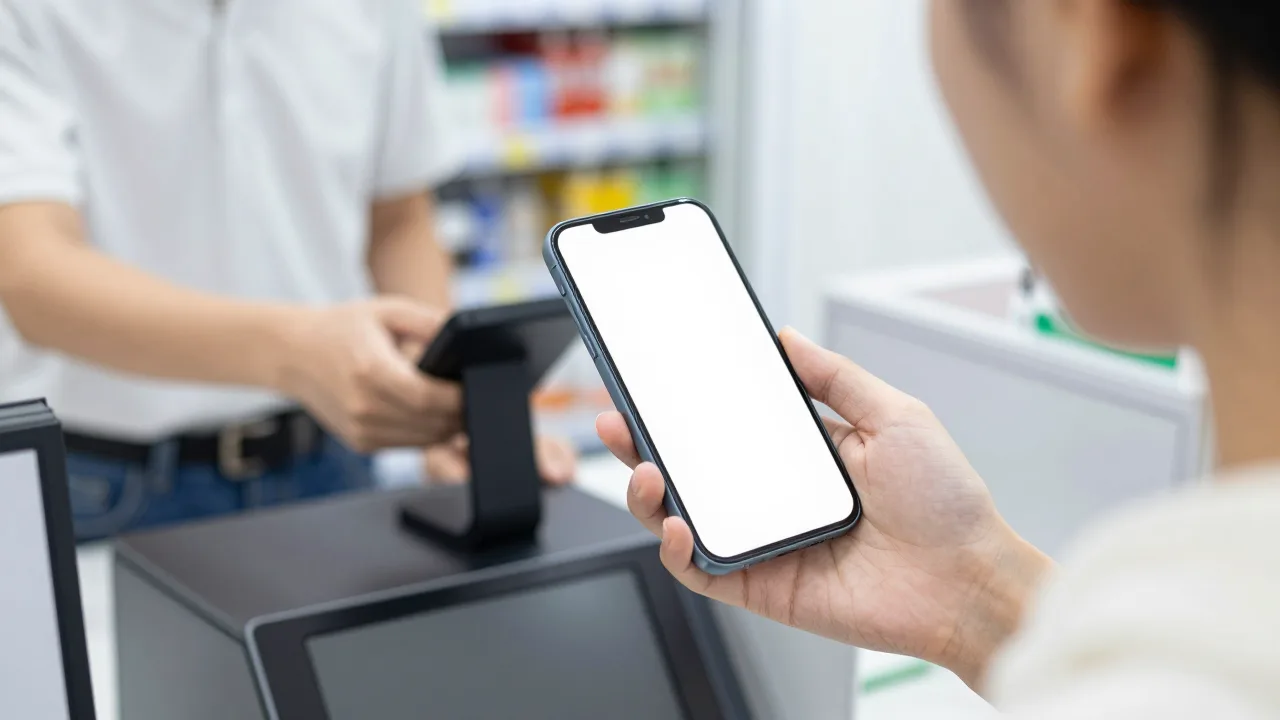
PayPayのバーコード決済は、アプリを開いて「支払う」ボタンから表示したバーコード・QRコードを、店のレジスキャナーにかざす流れです。店側で読み取れない場合、確認するポイントは次のとおりです。
- 画面の明るさを最大にする: バーコード表示は輝度が下がると読み取りにくくなります。暗い画面は店側で判別できない主な原因です。
- バーコード全体が画面に表示されているか: スクロールや表示位置のずれでバーコードが途切れていると、読み取れません。
- 画面の保護フィルム: 気泡や反射の強いフィルムは、コードのコントラストを下げます。拭き取るか、角度を変えてみてください。
- アプリが正常に動いているか: 画面が固まっている・表示が乱れている場合は、アプリを閉じて開き直します。
- 店側に確認する: スキャナーの読み取り窓の汚れや不調は店側の要素です。読み取らない場合は、表示し直してもらうか、QRコードスキャンでの支払いに切り替える、別の支払い方法にする判断も必要です。
- 支払いが完了しない場合の公式導線: PayPayヘルプには「決済ができない」として、残高不足・QR読み取り・利用制限・利用可能額などの関連ヘルプ一覧が用意されており、支払い段階のトラブルはそこから該当する項目に辿れます。
この場面では「時間がかかるのは店側のスキャン待ち」という前提があるため、何度繰り返しても読み取らないときは、後ろに並ぶ人への配慮も含めて、早めに方法を切り替えるのが現実的です。
方向②店舗QRコード:自分のカメラで読み取れない場合
PayPayヘルプ「QRコードが読み取れない」では、次の7項目が公式の対処として案内されています。
- QRコードを平らな場所に置く
- 明るい場所で読み取る
- カメラを垂直線上に構える
- ピントを合わせる
- 四角の枠内からはみ出さない
- QRコードから端末を50センチ以上離す
- QRコードの汚れをふき取る
この7項目を試しても読み取れない場合、原因は撮影環境ではなく「カメラが動いていない」「アプリの不調」にあります。切り分けの目安は次のとおりです。
- スキャン画面が真っ暗でカメラが映らない: PayPayにカメラの利用を許可していない可能性が最も高いです。iPhoneでは「設定」→「プライバシーとセキュリティ」→「カメラ」からPayPayのカメラアクセスを許可します(AndroidもOSの設定から同様に確認できます)。
- カメラは映るがQRを認識しない: 上記7項目(QRコードの置き方・明るさ・向き・ピント・距離)の見直しです。
- 画面全体の表示がおかしい・フリーズする: アプリを最新版に更新し、アプリと端末を再起動します。古い端末・OSでは動作しない場合もあるため、PayPayヘルプの「推奨動作環境」を満たしているかも確認してください。PayPayヘルプは「PayPayアプリが正常に操作できない」場合の案内も用意しています。
- 代替手段として、スマホの標準カメラアプリから直接読み取る: 2024年12月から、標準カメラでPayPay加盟店のQRコードを読み取ると、そのままPayPayの支払い画面に遷移する機能が提供されています。アプリのスキャン機能がうまく起動しない場合の実用的な回避ルートです(対象と注意点は下記のとおり)。その場合はこれまでどおりPayPayアプリを開いて決済します。
- それでも解決しない: PayPayヘルプからフォームで問い合わせできます(アプリからは必須項目が自動入力されます)。
標準カメラでの読み取りには、知っておくべき注意もあります。PayPay公式は、この機能ができるまでの間、「アプリを開いてスキャンアイコンをタップする」仕組みを知らずにカメラアプリでQRコードを読み取って失敗するケースが多数発生していたことを明らかにしています。現在も、①対象がユーザースキャン方式(MPM)の加盟店に限られる、②一部の加盟店QRでは本機能が使えない、③スマホがオフラインだと専用ページに遷移できず起動しない、という条件があります。また、遷移先の専用ウェブページには一定の制限があり、同じQRコードを何度も読み取るとエラー画面に切り替わる仕組みで、連続決済や不正利用を防止しています。読み取りを繰り返してエラー画面になった場合は、この制限に当たっている可能性があります。標準カメラで読んでもPayPayの支払い画面が出ない場合は、PayPayアプリとOSを最新版に更新したうえで、アプリのスキャン機能を使ってください。なお、ストアスキャン方式(CPM)の加盟店であれば、オフライン環境でも前章のオフライン支払いモードで決済できます。
方向③請求書のバーコード:読み取れない場合の公式対処8項目
電気・ガス料金や税金の請求書(払込票)をPayPayで支払う「請求書払い」は、請求書のバーコード・QRコードをアプリで読み取る方式です。PayPayヘルプ「請求書払いについて」では、読み取れない場合の対処として次の8項目を案内しています。
- PayPayアプリのバージョンを最新にする
- 明るい場所で読み取りをする
- バーコードを真上から読み取る
- 四角い枠内ではなく、バーコードが読み取り画面の90%ほど表示されるように近づけて読み取る
- 10秒以上読み取る
- 携帯電話端末を横向きにして読み取る
- バーコードの汚れを拭き取る
- バーコードが破れている場合は、可能であれば新しいものに交換する
QRコード(方向②)とは対処がかなり違う点に注意してください。請求書のバーコードは細長いため「画面の90%ほどに近づける」「横向きにする」「10秒以上かざし続ける」のがコツで、逆にQRコードでは「50cm以上離す」が公式案内です。方向を間違えた対処(請求書バーコードを50cm離すなど)では読み取れません。
破損している請求書は読み取れません。 バーコードが破れている・汚れていて直らない場合は、発行元で請求書の再発行を受けます(新しいものに交換してから読み取ります)。
請求書払いの「読み取れるのに支払えない」原因
請求書払いは、バーコードが読み取れた後でも、残高の種類によって支払えない組み合わせがあります。公式ヘルプの表では、次のとおりです。
- 税金(固定資産税・住民税・自動車税など): PayPayマネー・PayPayマネー(給与)・PayPayクレジットのみ。PayPayマネーライトとポイントは使えません
- 後払いサービス(NP後払いなど): PayPayマネー・PayPayクレジットのみ(マネーライト・ポイント・給与は不可)
- その他の請求書: PayPay残高(マネーライト含む)・ポイントで支払い可(期間限定ポイントを除く)
つまり、本人確認前のチャージでPayPayマネーライトになっている残高では、税金や後払いサービスの請求書は支払えません。 「バーコードは読み取れたのに支払いエラーになる」場合、まず残高の種類を確認してください。残高の種類がチャージ方法で決まる仕組みの詳細は、チャージ方法を一覧で整理した記事で解説しています。
請求書払いには定期メンテナンスがあります。地方税統一QR(eL-QR)を利用した請求書払いは毎月第3月曜日の1時から6時まで利用できず、この時間に読み取っても支払いを完了できません。また、バーコード支払いを含む請求書払い全体のメンテナンスも予告のうえ実施されます(次回は2026年10月18日(日)0時から6時までが案内されています)。「深夜に読み取ったのに支払えない」場合、不具合ではなくメンテナンス時間の可能性があります。なお、PayPay請求書払いで支払った後に店頭で同じ請求書を支払うと二重払いになるため、支払い完了の履歴は必ず確認してください。店頭でも同様に、オフライン支払いモードで決済した分は完了画面が出ないため、失敗と誤解して再提示すると二重支払いにつながります。
通信が悪くても決済が進む「オフライン支払いモード」
店頭で「コードの表示に時間がかかる」「決済が完了画面に進まない」という場面、実は公式の決済機能が動いている可能性があります。PayPayには、通信障害時や回線が使えないオフライン状況でも決済できる「オフライン支払いモード」が搭載されています(国内の主要コード決済サービスとして初・PayPayのプレスリリースより)。通常の通信回線を介したコードの表示に3秒以上かかると、この機能で決済できます。
仕様を正確に押さえるべき点は次のとおりです。
- 発動条件: コード表示に3秒以上かかる場合に「オフライン支払いモード」が表示されます
- 決済方式: ユーザーが表示したコードを店側が読み取るストアスキャン方式の加盟店でのみ利用可能(店側の決済端末はオンラインである必要があります)
- 上限: 1回の決済は最大5,000円、1日2回まで。保有するPayPay残高を上限とします
- 完了画面と決済音が出ない: この機能で決済した場合、アプリは決済完了画面に切り替わらず、決済音も鳴りません。通信が安定した際に、プッシュ通知やアプリ内の「履歴」から決済情報を確認できます
最後の点は重要です。「完了画面が出ない=失敗した」と誤解して同じ支払いを繰り返すと、二重支払いにつながります。通信が悪い店で決済した場合は、通信が回復した時点で履歴を確認する習慣を持ってください。
読み取れたのに支払いが失敗する:店頭での切り分け
方向①②でバーコード・QRコードの読み取り自体は成功したのに、支払いが完了しない場合、原因は読み取りではなく決済処理側にあります。
- 残高不足: チャージ残高・クレジットの利用可能額を確認します。即時の対処はチャージ方法の見直しです(銀行口座・ATMからのチャージ方法は残高不足を解消する対処をまとめた記事で解説しています)。
- 利用上限: PayPayには利用上限金額があり、上限に達すると支払いが完了しません。自分で登録する利用可能額はアプリから確認・変更でき、上限の引き上げには本人確認が必要です(PayPayヘルプ「自分で登録する利用可能額の設定方法」)。
- 通信環境: アプリの通信が途切れると決済が完了しません。Wi-Fiとモバイルデータ通信を切り替えて再試行します。なお、通信が不安定な場面では前章の「オフライン支払いモード」が動いている可能性があり、決済が成功した形跡が履歴に残る場合があります。
- エラーコードが表示された場合: 表示されたエラーコードの意味は、PayPayで支払いできない時の確認事項をまとめた記事で、エラーコード・メッセージ別に整理しています。
店頭では「読み取れたのに失敗」が最も焦る場面ですが、支払いが完了していないかぎり課金はされていないのが通常です。慌てて再操作を繰り返す前に、履歴を確認してから次の手に移ってください。
Q1
どのバーコードでつまずいていますか?
Q2
スキャン画面はどうなっていますか?
診断結果
画面の輝度と表示状態を整え、店側にも確認
画面の明るさを最大にし、バーコード全体が途切れず表示されているかを確認します。拭き取りにくい保護フィルムの反射にも注意してください。通信が悪い店では表示に時間がかかり、オフライン支払いモード(1回5,000円・1日2回まで)で処理される場合もあります。それでも読み取らない場合は店側スキャナーの状態も考えられるため、QRコードスキャンでの支払いや別の支払い方法への切り替えが現実的です。
診断結果
カメラ権限を確認する
iPhoneは「設定」→「プライバシーとセキュリティ」→「カメラ」でPayPayのカメラアクセスを許可します。AndroidもOSの設定からアプリごとのカメラ権限を確認してください。許可後はスキャン画面を開き直します。
診断結果
公式の読み取り7項目(または請求書の8項目)を試す
店のQRコードなら「平らな場所・明るい場所・垂直線上・ピント・枠内・50cm以上離す・汚れを拭く」の7項目。請求書のバーコードなら「アプリ最新・真上から・90%表示で近づける・10秒以上・横向き・汚れ・破損時は交換」の8項目が公式の対処です。方向で対処が逆になる点に注意してください。店のQRコード(ユーザースキャン方式)の場合、アプリのスキャン機能の代わりに標準カメラアプリからの決済も回避ルートになります。
- レジの前でだけ何度やっても読み取らず、離すと読めた深夜に請求書を払おうしたら、読み取れるのに支払いだけ完了しなかったカメラ権限がオフになっていたことに、店で気づいた税金の納付書がPayPayマネーライトでは払えず、事前に本人確認したアプリのスキャンが開かず、標準カメラから支払い画面に進めた
SNSや口コミで見られやすい意見を、要点が伝わるように整理しています。
- PayPayのバーコード系のトラブルは、PayPayヘルプに方向別の公式対処がそろっており(QR7項目・請求書8項目)、素人でも順に確認できます。読み取りと決済処理を分けて切り分ければ、原因の特定は早くなります。カメラ権限やアプリ更新は自分で直せる範囲です。 BAD: 店のスキャナーで読めない場面は店側の要素が絡むため、自分の対処だけで解決できないことがあります。請求書払いは残高の種類で支払える組み合わせが限られ(税金はPayPayマネー・給与・クレジットのみ)、メンテナンス時間にも利用できません。対処法が方向ごとに異なるため、間違った対処で時間を使いやすい点は覚悟が必要です。
- 店のスキャナーで読めない場面は店側の要素が絡むため、自分の対処だけで解決できないことがあります。請求書払いは残高の種類で支払える組み合わせが限られ(税金はPayPayマネー・給与・クレジットのみ)、メンテナンス時間にも利用できません。対処法が方向ごとに異なるため、間違った対処で時間を使いやすい点は覚悟が必要です。
よくある質問
スマホの標準カメラで店のQRコードを読み取っても、PayPayの画面が出ません。
標準カメラからの決済は、ユーザースキャン方式(MPM)の加盟店が対象で、一部の加盟店QRでは使えません。また、スマホがオフラインだと専用ページに遷移できないため起動しません。PayPayアプリ・iOS・Androidを最新版に更新したうえで、PayPayアプリのスキャン機能から読み取ってください。ストアスキャン方式(CPM)の加盟店であれば、オフラインでもオフライン支払いモードで決済できます。
決済完了画面にならず、決済音も鳴りませんでした。支払いは失敗していますか?
そうとは限りません。コードの表示に3秒以上かかっていた場面では、オフライン支払いモードで決済が処理されている可能性があります。この機能では完了画面への切り替えや決済音が行われず、通信が安定した際にプッシュ通知や決済履歴で確認できます。1回の決済上限は5,000円・1日2回までです。履歴を確認してから、次の操作を判断してください。
PayPayのバーコードが読み取れないとき、最初に何を確認すればいいですか?
どのバーコードをどちらが読み取るのかを確認してください。アプリに表示した自分のバーコードを店が読む場合は画面の明るさと表示状態、店のQRコードを自分が読む場合は公式の読み取り7項目、請求書のバーコードなら公式の対処8項目が対象です。
スキャン画面が真っ暗でカメラが映りません。
PayPayのカメラ権限が許可されていない可能性が最も高いです。iPhoneでは「設定」→「プライバシーとセキュリティ」→「カメラ」でPayPayを許可してください。AndroidもOSの設定からアプリごとのカメラ権限を確認できます。
QRコードを近づけても読み取れないのはなぜですか?
QRコードは近づけすぎると読み取れません。PayPayヘルプではQRコードから端末を50センチ以上離すことが案内されており、枠内に収める・ピントを合わせる・明るい場所で読み取ることが対処になります。
請求書のバーコードがどうしても読み取れません。
公式の対処は「アプリを最新にする・明るい場所・真上から・画面の90%ほどに近づける・10秒以上読み取る・横向きにする・汚れを拭く・破損時は交換」の8項目です。QRコードとは距離や角度のコツが逆なので、混同しないようにしてください。
深夜に請求書のバーコードを読み取ったのに支払いができません。
メンテナンス時間の可能性があります。地方税統一QR(eL-QR)の請求書払いは毎月第3月曜日の1時から6時まで利用できません。また、請求書払い全体のメンテナンスも予告のうえ実施されます(次回は2026年10月18日(日)0時から6時)。メンテナンス後に再試行してください。
請求書のバーコードが破れています。読み取る方法はありますか?
破損したバーコードは読み取れない場合があります。公式案内では、可能であれば新しい請求書に交換することが対処とされています。発行元(自治体や事業者)で再発行を受けたうえで、PayPayで支払い直してください。
バーコードは読み取れたのに、支払いがエラーで完了しません。
残高不足・利用上限・残高の種類・通信環境を確認してください。特に税金や後払いサービスの請求書は、PayPayマネーライトやポイントでは支払えない組み合わせがあります。エラーコードが表示されている場合は、エラーコード別の対処記事が役立ちます。
読み取りに時間がかかります。集中して読み取る方法はありますか?
請求書のバーコードでは「10秒以上読み取り続ける」「横向きにする」「バーコードが画面の90%ほどに表示されるように近づける」のが公式のコツです。QRコードの場合は50cm以上離して、枠内に全体を収めてください。
まとめ:方向の見分けが、対処の速さを決める
PayPayの「バーコードが読み取れない」は、支払いバーコード(店が読む)・店舗QRコード(自分が読む)・請求書バーコード(自分が読む)の3方向で対処が異なります。カメラで読む場面は公式の7項目・8項目、店で読めない場面は輝度と表示状態の見直し、読み取れたのに支払えない場面は残高の種類と上限の確認——この順で切り分ければ、レジ前でも慌てずに済みます。アプリのスキャン機能が動かない場面では標準カメラアプリからの決済、通信が不安定な場面ではオフライン支払いモードという回避手段も公式に用意されています。深夜や月末の失敗はメンテナンス時間の可能性も押さえておいてください。
執筆時点の情報は、PayPayヘルプ(「QRコードが読み取れない」「請求書払いについて」)に基づきます(2026年9月時点)。アプリの画面構成やメンテナンス日程は変更されることがあるため、実行の前にはPayPayヘルプの最新案内をご確認ください。